

CTW Ride
CTW Ride
CTW Ride
Sinds het winterseizoen 2025/2026 gebruikt Cycle Team Wijchen de CTW Ride-app. Daarvoor gebruikten we de Cyql-app. Doordat de samenwerking tussen de NTFU en Cyql-app wordt stopgezet, heeft de club zelf een nieuwe ritten-app ontwikkeld.
In CTW Ride plan en deel je onze gezamenlijke ritten op één plek. Per rit zie je direct de vertrektijd, het verzamelpunt, de afstand, de duur, de wegkapitein(s) en de locatie van de koffiepauze. De route kun je vooraf als GPX-bestand downloaden.
Ook leden kunnen heel gemakkelijk zelf ritten toevoegen: de ledenritten.
Installatie
CTW Ride is een webapp, je hoeft 'm dus niet te installeren vanuit een aparte app store.
Je opent 'm gewoon via de link https://cycleteamwijchen.nl/ctwride.html.
Op je iPhone of iPad (Safari):
1. Open de link https://cycleteamwijchen.nl/ctwride.html in Safari.
2. Tik onderin op het deel-icoontje (het vierkantje met het pijltje omhoog).3. Kies "Zet op beginscherm".4. Open de app vanaf nu via het icoontje op je beginscherm, niet meer via Safari.
Dit is belangrijk: pushmeldingen (bijvoorbeeld bij een nieuwe rit) werken op de iPhone/iPad alleen als je de app op deze manier hebt toegevoegd.
Op je Android-telefoon (Chrome):
1. Open de link https://cycleteamwijchen.nl/ctwride.html in Chrome.2. Tik op de drie puntjes rechtsboven.3. Kies "App installeren" of "Toevoegen aan startscherm".
Op een computer: Gewoon de link openen in je browser (Chrome, Edge) is voldoende. Wil je een snelkoppeling, dan kan dat via het installatie-icoontje in de adresbalk (Chrome/Edge) of door de pagina als favoriet te bewaren.
Inlogscherm
Log in met je e-mailadres en wachtwoord van je CTW-account. Je ontvangt het wachtwoord per e-mail van de beheerder.
Ben je je wachtwoord vergeten? Klik dan op ‘Wachtwoord vergeten’. Je ontvangt vervolgens een e-mail met een link waarmee je een nieuw wachtwoord kunt instellen. Hiervoor heb je je oude wachtwoord niet nodig.
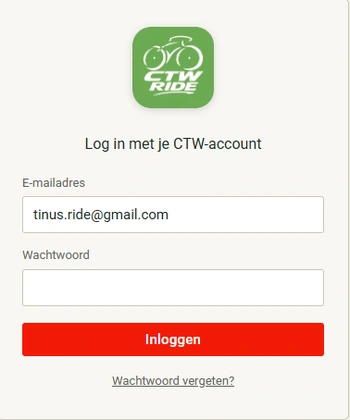
Let op: je hebt dit wachtwoord ook nodig om in te loggen op de inlogpagina van de CTW-website.
Je profiel invullen
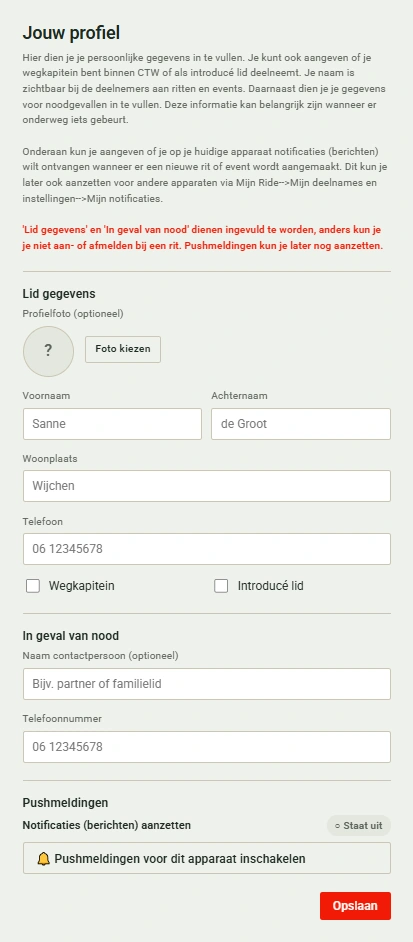
Nadat je voor de eerste keer bent ingelogd, opent de app automatisch je profielformulier. Dit moet je invullen, anders kun je je niet aan- of afmelden voor ritten.
Verplichte velden:
- Voornaam en achternaam
- Woonplaats
- Telefoonnummer
- Telefoonnummer van een contactpersoon voor in geval van nood
Optioneel:
- Profielfoto
- Naam van de noodcontactpersoon
- "Wegkapitein" aanvinken als je die rol vervult
- "Introducé lid" aanvinken indien van toepassing
Je naam is voor alle leden zichtbaar bij aanmeldingen voor ritten. De rest (telefoonnummer, noodcontact) is alleen voor de club onderling, bijvoorbeeld bij een noodgeval onderweg.
Eenmaal ingevuld, kun je je profiel op elk moment terugvinden en aanpassen via Mijn Ride --> Mijn gegevens --> Mijn profiel.
Mijn Ride is te vinden door op het rondje rechtsboven in de app te klikken/drukken.
Pushmeldingen aanzetten:
Onderaan het profielformulier kun je meteen pushmeldingen aanzetten voor het apparaat dat je nu gebruikt, met de knop "Pushmeldingen voor dit apparaat inschakelen". Je krijgt dan een melding bij een nieuwe rit of een nieuw event.
Dit is optioneel: je kunt het ook later doen, en voor andere apparaten, via Mijn Ride --> Mijn deelnames en meldingen --> Mijn notificaties. Op een iPhone of iPad werkt dit alleen als je de app eerst aan je beginscherm hebt toegevoegd (zie Installeren).
Een rit aanmaken
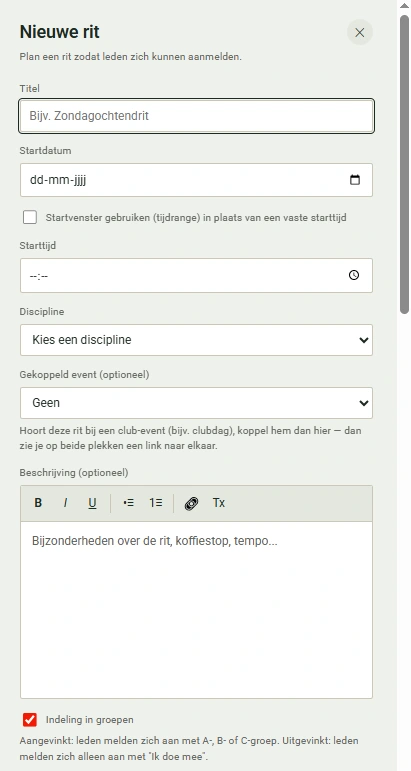
Je maakt een rit aan via de knop "+ Nieuwe rit" op het hoofdscherm.
Let op de rechten: een clubrit aanmaken kan alleen door het bestuur. Een ledenrit mag ieder lid altijd zelf aanmaken.
Dit zijn de velden die je tegenkomt:
- Titel — bijvoorbeeld "Zondagochtendrit" of de naam van een specifieke route.
- Startdatum en starttijd Bij een tourtocht wordt vaak in een bepaalde tijdrange gestart, vink dan "Startvenster gebruiken (tijdrange)" aan en vul een van- en tot-tijd in.
- Discipline — kies de discipline van de rit (bijvoorbeeld wielrennen, mountainbike of gravel).
- Gekoppeld event (optioneel) — hoort deze rit bij een club-event (bijv. een clubdag), koppel hem dan hier; dan zie je op beide plekken een link naar elkaar.
- Beschrijving — een vrije tekst met opmaak (vetgedrukt, opsommingen, links), bijvoorbeeld met bijzonderheden over de route.
- Indeling in groepen (A/B/C) — zet dit aan als leden zich per snelheidsgroep moeten aanmelden. Staat dit uit, dan is aanmelden gewoon "Ik doe mee" zonder groepskeuze.
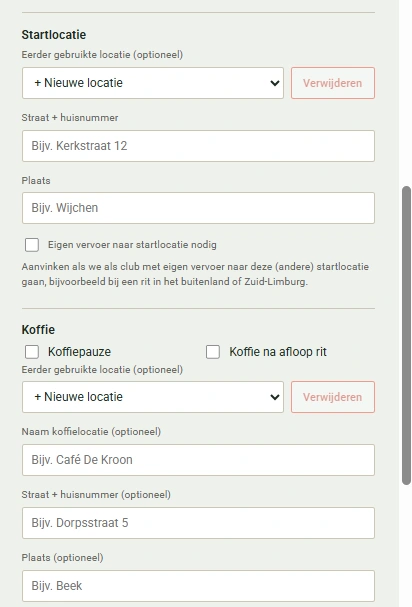
- Startlocatie — straat en plaats; dit wordt automatisch een klikbare kaartlink in de rit zelf.
- Eigen vervoer naar startlocatie nodig — vink dit aan als deelnemers niet vanaf huis kunnen starten en eerst naar de startlocatie moeten rijden.
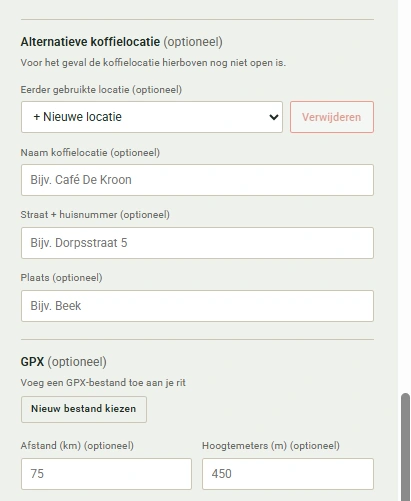
- Koffiestop — geef aan of er een koffiepauze onderweg is of koffie na afloop van de rit, en kies of vul de koffielocatie in. Is die locatie mogelijk nog niet open, voeg dan een alternatieve koffielocatie toe.
- GPX-bestand — upload je een GPX-bestand, dan berekent de app automatisch de afstand en het aantal hoogtemeters, en verschijnt er een routekaartje met hoogteprofiel bij de rit. Bij het opslaan kun je de route ook laten controleren op wegopbrekingen (zie hieronder). Je kunt afstand/hoogtemeters ook handmatig invullen als je geen GPX hebt.
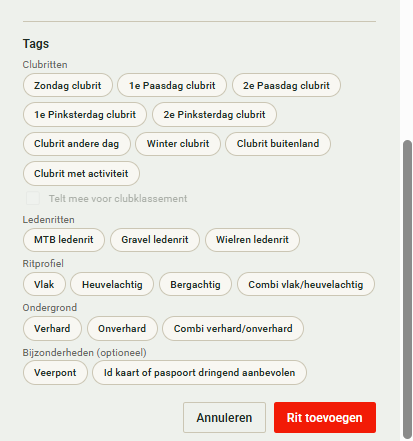
- Tags — kies of het een clubrit is (met een specifiek soort, zoals "Zondag clubrit", "Winter clubrit", "Clubrit met activiteit", enz.) of een ledenrit ("MTB ledenrit", "Gravel ledenrit" of "Wielren ledenrit"). Daarnaast geef je het type parcours aan (vlak, heuvelachtig, bergachtig) en het soort ondergrond (verhard, onverhard, of een combinatie).
Controle op wegopbrekingen en evenementen (NDW/Melvin).
Heb je een GPX-bestand toegevoegd of gewijzigd, dan vraagt de app bij het opslaan: "Wil je de Verkeersmaatregelen en evenementen laten controleren bij NDW/Melvin voor deze route?" Zo werkt het:
- Kies Ja, dan vergelijkt de app je route met de wegafsluitingen en werkzaamheden die NDW/Melvin kent voor de datum van de rit. Dit duurt even; je ziet een melding dat de route wordt gecontroleerd. Kies je Nee, dan wordt de rit gewoon opgeslagen zonder controle.
- Is de controle klaar, dan wordt de rit opgeslagen en opent meteen het tabblad Weg- en verkeersmaatregelen met het resultaat. Dat zijn ofwel de meldingen die dicht bij je route liggen (met een link naar de melding bij Melvin en bij benadering de plek op de route in km), ofwel de mededeling dat er niets bekend is.
- Het resultaat is een hulpmiddel en geen garantie. Controleer bij twijfel zelf of er onderweg iets is afgesloten.
- Alleen jij, als aanmaker van de rit, ziet dit tabblad. Zie je iets wat andere deelnemers moeten weten, zet het dan zelf in de beschrijving van de rit.
- Later kun je in het tabblad op Opnieuw controleren drukken (handig vlak voor de rit, want afsluitingen veranderen) of het resultaat verwijderen met Resultaat verwijderen.
- Wijzig je het GPX-bestand later, dan vervalt het oude resultaat en wordt je opnieuw gevraagd of je wilt controleren. Is de rit verreden, dan wordt het resultaat automatisch opgeruimd.
Na het opslaan verschijnt de rit meteen in het overzicht, en krijgen leden die daarvoor pushmeldingen hebben aanstaan een melding over de nieuwe rit.
Aan- en afmelden voor een rit
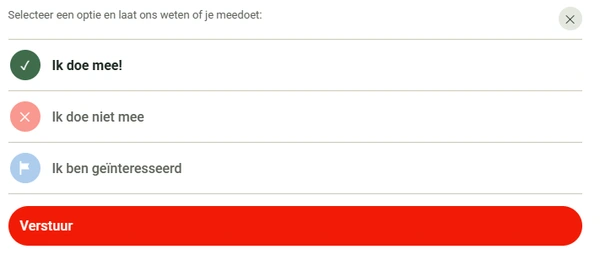
Onderaan het scherm van een rit staat een balk met je huidige status en een ronde knop. Je kunt kiezen uit:
- Ik doe mee! (groene ✓): je rijdt mee. Je naam staat dan in de deelnemerslijst.
- Ik doe niet mee (rode ✕): je rijdt niet mee.
- Ik ben geïnteresseerd (vlaggetje): je weet het nog niet zeker. Je staat dan nog niet als deelnemer.
- Geen aanmelding (NA): je hebt nog niet gereageerd. Zo begint iedereen bij een nieuwe rit.
Aanmelden
- Open de rit waaraan je wilt meedoen.
- Zonder groepsindeling: tik op de ronde knop. Je staat meteen aangemeld.
- Met groepsindeling: tik op Aanpassen, kies je groep (A, B of C) en kies daarna Ik doe mee!. Vergeet de groep niet, anders kun je niet opslaan.
- Ben je wegkapitein, dan vraagt de app of je wegkapitein wilt zijn bij deze rit. Kies Ja of Nee.
Afmelden
- Sta je aangemeld, dan meld je je af met één tik op de ronde knop.
- Wil je laten weten dat je niet meedoet, kies dan via Aanpassen de optie Ik doe niet mee. Zo zien de anderen dat je hebt gereageerd.
Je keuze wijzigen
Tik op Aanpassen om van groep te wisselen, of om te wisselen tussen meedoen, niet meedoen en geïnteresseerd.
Goed om te weten
- Aan- en afmelden kan tot de rit begint. Bij een rit die al geweest is, zie je de balk niet meer.
- Ben je afwezig in een bepaalde periode, bijvoorbeeld door vakantie? Zet die dan in Mijn Ride › Mijn afwezigheid. Je staat dan automatisch op “Ik doe niet mee” bij ritten in die periode. Dit kan alleen bij reguliere clubritten (van half maart tot half oktober).
- Zet je een agenda-koppeling aan (Mijn koppelingen › Mijn agenda), dan komen de ritten waaraan je meedoet vanzelf in je agenda. Meld je je af, dan verdwijnen ze er weer uit.
- Een beheerder kan je status in uitzonderlijke gevallen aanpassen. Je ziet dat dan bij de rit staan
Een event aanmaken
Met een event bedoelen we een activiteit van de club die geen gewone rit is, zoals een ledenvergadering, een clubdag of een meerdaags evenement. Elk lid kan een event opvoeren. Introducé-leden kunnen dat niet. Om een event aan te maken dien je onderstaande stappen te doorlopen.
- Open CTW Ride en ga naar het tabblad Events.
- Tik rechtsonder op + Event toevoegen.
- Vul het formulier in (zie hieronder).
- Tik onderaan op de knop om op te slaan. Het event staat nu in de lijst en leden kunnen zich aanmelden.
Wat vul je in?
Verplicht
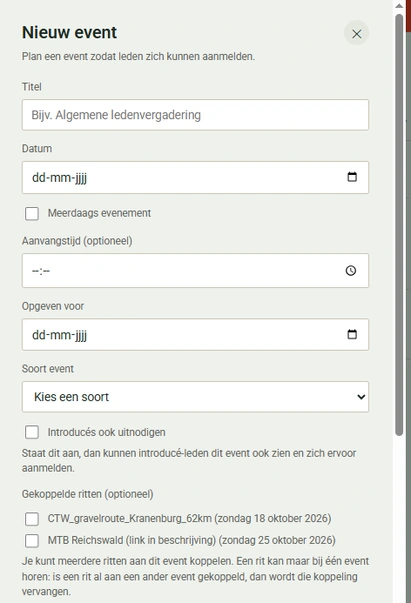
- Titel: de naam van het event, bijvoorbeeld “Algemene ledenvergadering”.
- Datum: de dag van het event. Duurt het meerdere dagen? Vink dan Meerdaags evenement aan en vul Van en Tot en met in.
- Opgeven voor: de laatste dag waarop leden zich kunnen aanmelden.
- Soort event: kies er één uit de lijst: Algemene ledenvergadering, 1e rit van het seizoen, Laatste rit van het seizoen, Club activiteit, Meerdaags evenement of Diversen.
Optioneel
- Aanvangstijd: hoe laat het begint.
- Introducés ook uitnodigen: vink dit aan als introducé-leden het event ook mogen zien en zich ervoor mogen aanmelden.
- Gekoppelde ritten: hoort er een rit bij het event, bijvoorbeeld een clubdag met een rit, koppel die dan hier. Je kunt meerdere ritten koppelen. Een rit kan maar bij één event horen.
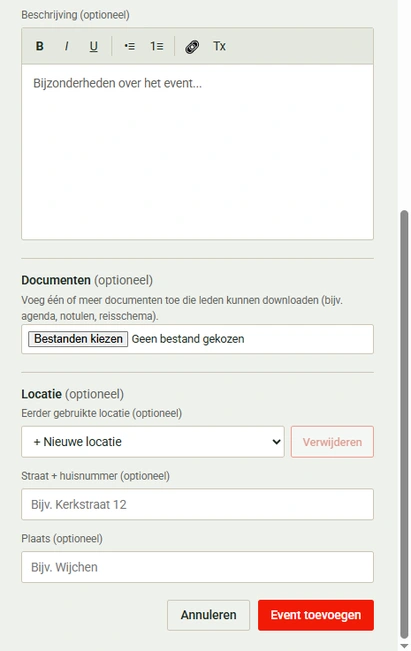
- Beschrijving: extra uitleg, zoals programma, kleding of kosten. Je kunt tekst vet maken, lijstjes maken en een link toevoegen.
- Documenten: voeg bijvoorbeeld een agenda, notulen of reisschema toe die leden kunnen downloaden.
- Locatie: straat en plaats. Eerder gebruikte locaties kun je uit de lijst kiezen.
Na het opslaan verschijnt het event rit meteen in het overzicht, en krijgen leden die daarvoor pushmeldingen hebben aanstaan een melding over het nieuwe event.
Aan- en afmelden voor een event
Dit bijna hetzelfde als bij een rit, maar er is geen groepsindeling.
Aanmelden
- Ga naar het tabblad Events en open het event.
- Tik onderaan op de ronde knop. Je staat meteen aangemeld als Ik doe mee! en je naam komt in de deelnemerslijst.
- Let op de datum bij Opgeven voor. Dat is de uiterste dag waarop de organisator je aanmelding wil hebben.
Afmelden
- Sta je aangemeld, dan meld je je af met één tik op de ronde knop.
- Wil je laten weten dat je niet meedoet, kies dan via Aanpassen de optie Ik doe niet mee.
- Weet je het nog niet zeker? Kies dan Ik ben geïnteresseerd. Je staat dan nog niet als deelnemer.
Goed om te weten
- Introducé-leden kunnen zich alleen aanmelden voor events waarbij de organisator “Introducés ook uitnodigen” heeft aangevinkt.
- Bij een event dat al geweest is, kun je je niet meer aan- of afmelden.
- Staat er bij een event een gekoppelde rit, dan meld je je voor de rit apart aan. Dat doe je op het scherm van die rit.