

CTW Ride - Rit aanmaken
CTW Ride - Rit aanmaken
Je maakt een rit aan via de knop "+ Nieuwe rit" op het hoofdscherm.
Let op de rechten: een clubrit aanmaken kan alleen door het bestuur. Een ledenrit mag ieder lid altijd zelf aanmaken.
Dit zijn de velden die je tegenkomt:
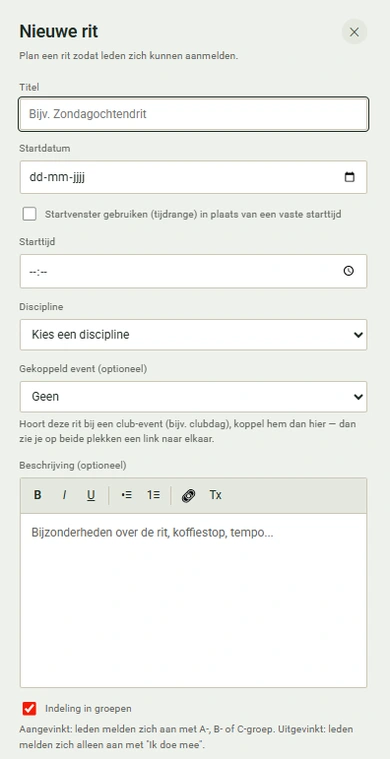
- Titel — bijvoorbeeld "Zondagochtendrit" of de naam van een specifieke route.
- Startdatum en starttijd Bij een tourtocht wordt vaak in een bepaalde tijdrange gestart, vink dan "Startvenster gebruiken (tijdrange)" aan en vul een van- en tot-tijd in.
- Discipline — kies de discipline van de rit (bijvoorbeeld wielrennen, mountainbike of gravel).
- Gekoppeld event (optioneel) — hoort deze rit bij een club-event (bijv. een clubdag), koppel hem dan hier; dan zie je op beide plekken een link naar elkaar.
- Beschrijving — een vrije tekst met opmaak (vetgedrukt, opsommingen, links), bijvoorbeeld met bijzonderheden over de route.
- Indeling in groepen (A/B/C) — zet dit aan als leden zich per snelheidsgroep moeten aanmelden. Staat dit uit, dan is aanmelden gewoon "Ik doe mee" zonder groepskeuze.
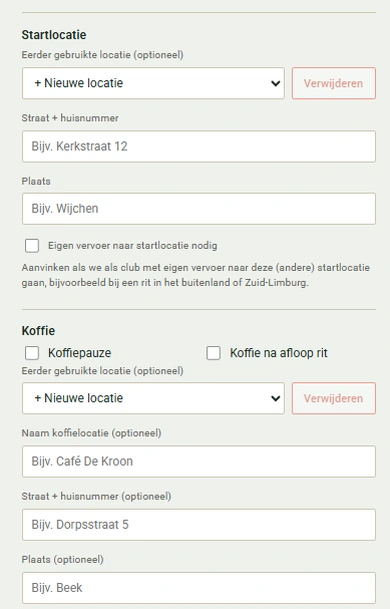
- Startlocatie — straat en plaats; dit wordt automatisch een klikbare kaartlink in de rit zelf.
- Eigen vervoer naar startlocatie nodig — vink dit aan als deelnemers niet vanaf huis kunnen starten en eerst naar de startlocatie moeten rijden.
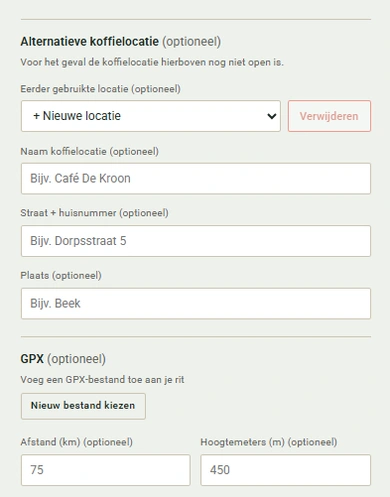
- Koffiestop — geef aan of er een koffiepauze onderweg is of koffie na afloop van de rit, en kies of vul de koffielocatie in. Is die locatie mogelijk nog niet open, voeg dan een alternatieve koffielocatie toe.
- GPX-bestand — upload je een GPX-bestand, dan berekent de app automatisch de afstand en het aantal hoogtemeters, en verschijnt er een routekaartje met hoogteprofiel bij de rit. Bij het opslaan kun je de route ook laten controleren op wegopbrekingen (zie hieronder). Je kunt afstand/hoogtemeters ook handmatig invullen als je geen GPX hebt.
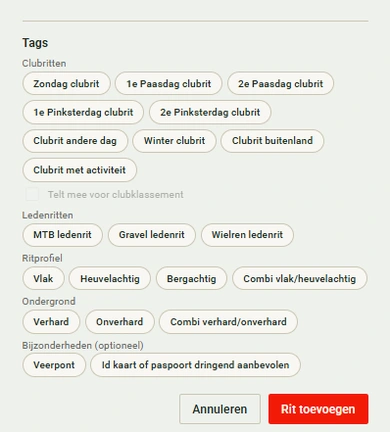
- Tags — kies of het een clubrit is (met een specifiek soort, zoals "Zondag clubrit", "Winter clubrit", "Clubrit met activiteit", enz.) of een ledenrit ("MTB ledenrit", "Gravel ledenrit" of "Wielren ledenrit"). Daarnaast geef je het type parcours aan (vlak, heuvelachtig, bergachtig) en het soort ondergrond (verhard, onverhard, of een combinatie).
Controle op wegopbrekingen en evenementen (NDW/Melvin).
Heb je een GPX-bestand toegevoegd of gewijzigd, dan vraagt de app bij het opslaan: "Wil je de Verkeersmaatregelen en evenementen laten controleren bij NDW/Melvin voor deze route?" Zo werkt het:
- Kies Ja, dan vergelijkt de app je route met de wegafsluitingen en werkzaamheden die NDW/Melvin kent voor de datum van de rit. Dit duurt even; je ziet een melding dat de route wordt gecontroleerd. Kies je Nee, dan wordt de rit gewoon opgeslagen zonder controle.
- Is de controle klaar, dan wordt de rit opgeslagen en opent meteen het tabblad Weg- en verkeersmaatregelen met het resultaat. Dat zijn ofwel de meldingen die dicht bij je route liggen (met een link naar de melding bij Melvin en bij benadering de plek op de route in km), ofwel de mededeling dat er niets bekend is.
- Het resultaat is een hulpmiddel en geen garantie. Controleer bij twijfel zelf of er onderweg iets is afgesloten.
- Alleen jij, als aanmaker van de rit, ziet dit tabblad. Zie je iets wat andere deelnemers moeten weten, zet het dan zelf in de beschrijving van de rit.
- Later kun je in het tabblad op Opnieuw controleren drukken (handig vlak voor de rit, want afsluitingen veranderen) of het resultaat verwijderen met Resultaat verwijderen.
- Wijzig je het GPX-bestand later, dan vervalt het oude resultaat en wordt je opnieuw gevraagd of je wilt controleren. Is de rit verreden, dan wordt het resultaat automatisch opgeruimd.
Na het opslaan verschijnt de rit meteen in het overzicht, en krijgen leden die daarvoor pushmeldingen hebben aanstaan een melding over de nieuwe rit.